Naneedigital
- Cum repar Windows Explorer care afișează unitățile de două ori în bara laterală?
- De ce apare unitatea mea externă de două ori în Windows 10?
- Cum resetați panoul de navigare?
- Cum elimin elementele din panoul de navigare?
- De ce am două unități?
- Cum deschid unitatea D în Windows 10?
- Cum personalizez panoul de navigare în Windows 10?
- Cum resetez setările de explorare a fișierelor?
- Cum opresc extinderea panoului de navigare?
- Cum pot adăuga sau elimina folderul utilizatorului în panoul de navigare din File Explorer în Windows 10?
- Unde este panoul de navigare în Windows 10?
- Cum scap de panoul de navigare din Windows 10?
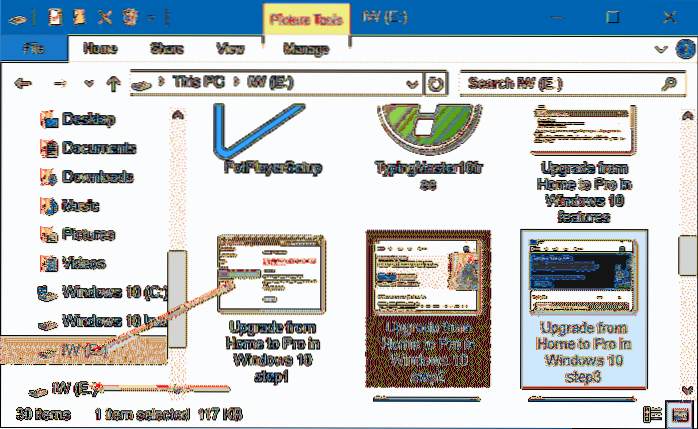
Cum repar Windows Explorer care afișează unitățile de două ori în bara laterală?
Ștergerea cheii ar trebui să elimine pictograma unității USB duplicate din panoul de navigare. Dacă unitatea USB / dispozitivul apare încă de două ori, deconectați-vă și conectați-vă sau reporniți Windows Explorer o dată pentru a scăpa de intrarea duplicat a unității USB în File Explorer.
De ce apare unitatea mea externă de două ori în Windows 10?
Deoarece într-un fel Windows 10 detectează unitățile de hard disk ca unități amovibile și afișează pictogramele lor de două ori în Panoul de navigare, putem dezactiva caracteristica încorporată pentru a afișa separat pictogramele unității amovibile în Panoul de navigare pentru a remedia această problemă sau problemă.
Cum resetați panoul de navigare?
Cum se resetează Windows File Explorer Navigation Pane State
- Închideți toate ferestrele File Explorer.
- Apăsați combinația de taste Win + R pentru a deschide dialogul Run.
- Tastați regedit.exe în dialogul Run și apăsați Enter pentru a deschide Editorul de registry.
- În Editorul de registry, navigați la HKEY_CURRENT_USER \ Software \ Microsoft \ Windows \ CurrentVersion \ Explorer \ Modules \ NavPane.
Cum elimin elementele din panoul de navigare?
Faceți clic dreapta pe biblioteca dorită în panoul de navigare și selectați Nu afișa în panoul de navigare din meniul contextual. Faceți clic dreapta pe biblioteca din folderul Biblioteci și selectați Nu afișa în panoul de navigare din meniul contextual. Debifați caseta Afișată în panoul de navigare din caseta de dialog a proprietăților bibliotecii.
De ce am două unități?
Problema apare practic din cauza actualizării Windows și a numelui unității. ... Deoarece numele SkyDrive și OneDrive sunt diferite, sistemul dvs. le tratează diferit și, prin urmare, cele 2 foldere separate. Acesta este, de asemenea, motivul pentru date diferite, deoarece unele aplicații ar putea fi setate pentru a stoca date în folderul mai vechi.
Cum deschid unitatea D în Windows 10?
Unitatea D: \ și unitățile externe pot fi găsite în File Explorer. Faceți clic dreapta pe pictograma Window din stânga jos și selectați File Explorer, apoi faceți clic pe Acest PC. Dacă unitatea D: \ nu este acolo, cel mai probabil nu v-ați partiționat unitatea hard disk și pentru a partiționa unitatea hard disk puteți face acest lucru în Gestionarea discului.
Cum personalizez panoul de navigare în Windows 10?
Personalizarea panoului de navigare
- Din Windows Explorer, selectați Organizare, Folder și Opțiuni de căutare. (Alternativ, deschideți Panoul de control și selectați Opțiuni folder.)
- Când apare caseta de dialog Opțiuni folder, selectați fila General, prezentată în Figura 6.19. ...
- În secțiunea Panou de navigare, bifați opțiunea Afișare toate folderele.
- Faceți clic pe OK.
Cum resetez setările de explorare a fișierelor?
Pentru a restabili setările originale pentru un anumit folder în File Explorer, urmați acești pași:
- Deschideți File Explorer.
- Faceți clic pe fila Vizualizare.
- Faceți clic pe butonul Opțiuni.
- Faceți clic pe fila Vizualizare.
- Faceți clic pe butonul Resetare dosare.
- Faceți clic pe butonul Da.
- Faceți clic pe butonul OK.
Cum opresc extinderea panoului de navigare?
- Deschideți exploratorul de fișiere.
- Faceți clic pe Vizualizare din partea de sus a ferestrei.
- Faceți clic pe Opțiuni.
- Faceți clic pe Vizualizare în Opțiuni.
- 5.În Setări avansate, putem vedea panoul de navigare la sfârșitul setărilor.
- Debifați selecția extindeți pentru a deschide folderul.
- Închideți și redeschideți exploratorul de fișiere.
Cum pot adăuga sau elimina folderul utilizatorului în panoul de navigare din File Explorer în Windows 10?
Accesați Panoul de navigare - Articole personalizate, faceți clic pe butonul Adăugați locația shell și selectați elementul UsersFIles din listă. Asta este.
Unde este panoul de navigare în Windows 10?
În Windows 10, panoul de navigare din partea stângă a File Explorer arată un grup de noduri, toate la același nivel: acces rapid, OneDrive și alte conturi cloud conectate, acest computer, rețea etc.
Cum scap de panoul de navigare din Windows 10?
Cum se ascunde panoul de navigare în Windows 10 File Explorer
- Faceți clic dreapta pe meniul Start și alegeți File Explorer din opțiunile disponibile.
- Faceți clic pe fila Vizualizare de deasupra panglicii File Explorer pentru a deschide opțiunile de vizualizare. ...
- În stânga, selectați Panoul de navigare, apoi faceți clic pe Panoul de navigare din meniul derulant pentru a elimina bifa.