Naneedigital
Pentru a șterge fișiere temporare:
- În caseta de căutare din bara de activități, tastați Curățare disc și selectați Curățare disc din lista de rezultate.
- Selectați unitatea pe care doriți să o curățați, apoi selectați OK.
- Sub Fișiere de șters, selectați tipurile de fișiere de care să scăpați. Pentru a obține o descriere a tipului de fișier, selectați-l.
- Selectați OK.
- Cum îmi golesc folderul temporar în Windows 10?
- Pot șterge toate fișierele temporare din Windows 10?
- Cum șterg fișierele temporare de la rulare?
- Ce pot șterge din Windows 10 pentru a elibera spațiu?
- Cum curăț fișierele în Windows 10?
- Fișierele temporare sunt șterse în siguranță?
- Este sigur să ștergeți fișierele temporare în Appdata local?
- Pot șterge C: \ Windows temp?
- Cum îmi pot curăța computerul?
- Ce pot șterge în executare?
- Cum ștergeți fișierele temporare care nu pot fi șterse?
- Cum șterg fișiere inutile?
Cum îmi golesc folderul temporar în Windows 10?
Eliminați fișierele temporare utilizând Setări
- Deschideți Setări pe Windows 10.
- Faceți clic pe Sistem.
- Faceți clic pe Stocare.
- Sub secțiunea „Disc local”, faceți clic pe opțiunea Fișiere temporare. Setări de stocare (20H2)
- Selectați fișierele temporare pe care doriți să le eliminați.
- Faceți clic pe butonul Eliminați fișierele. Eliminați opțiunile de fișiere temporare.
Pot șterge toate fișierele temporare din Windows 10?
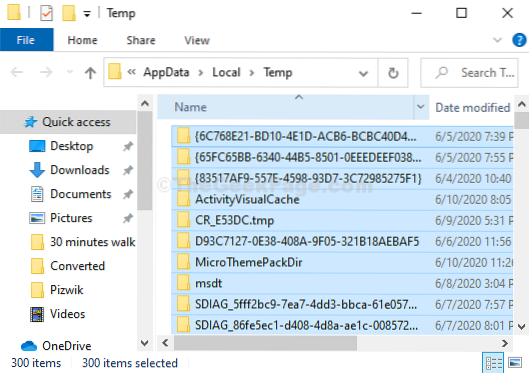
Pasul 1: Deschideți caseta de comandă Executare apăsând simultan sigla Windows și tastele R. Pasul 2: Tastați% temp% și apoi apăsați tasta Enter pentru a deschide folderul Temp care conține fișiere temporare. Pasul 3: Selectați toate fișierele și folderele și apoi faceți clic pe tasta Ștergere pentru a șterge toate fișierele temporare.
Cum șterg fișierele temporare de la rulare?
Faceți clic pe orice imagine pentru o versiune completă.
- Apăsați butonul Windows + R pentru a deschide caseta de dialog „Run”.
- Introduceți acest text:% temp%
- Faceți clic pe „OK."Aceasta vă va deschide folderul temporar.
- Apăsați Ctrl + A pentru a selecta toate.
- Apăsați „Ștergeți” de pe tastatură și dați clic pe „Da” pentru a confirma.
- Toate fișierele temporare vor fi șterse acum.
Ce pot șterge din Windows 10 pentru a elibera spațiu?
Eliberați spațiu pe unitate în Windows 10
- Ștergeți fișierele cu sens de stocare.
- Dezinstalați aplicațiile pe care nu le mai folosiți.
- Mutați fișierele pe altă unitate.
Cum curăț fișierele în Windows 10?
Curățarea discului în Windows 10
- În caseta de căutare din bara de activități, tastați Curățare disc și selectați Curățare disc din lista de rezultate.
- Selectați unitatea pe care doriți să o curățați, apoi selectați OK.
- Sub Fișiere de șters, selectați tipurile de fișiere de care să scăpați. Pentru a obține o descriere a tipului de fișier, selectați-l.
- Selectați OK.
Fișierele temporare sunt șterse în siguranță?
Pot șterge fișierele temporare de pe computerul meu? Este complet sigur să ștergeți fișierele temporare de pe computer. Este ușor să ștergeți fișierele și apoi să reporniți computerul pentru utilizare normală. Lucrarea este de obicei realizată automat de computer, dar nu înseamnă că nu puteți efectua sarcina manual.
Este sigur să ștergeți fișierele temporare în Appdata local?
Da, puteți, deoarece unele dintre aceste fișiere vechi pot deveni corupte. Deci, dacă ștergeți întregul folder, nu se va întâmpla nimic rău. Toate cele de care aveți nevoie, programele vor crea altele noi. Și dacă nu puteți șterge unele, atunci un program pe care îl executați rulează acele fișiere temp, așa că lăsați-le în pace.
Pot șterge C: \ Windows temp?
Puteți utiliza File Explorer pentru a șterge fișiere CAB din folderul C: \ Windows \ Temp \. Alternativ, rulați Disc Cleanup pentru a elimina fișierele temporare.
Cum îmi pot curăța computerul?
Windows are un instrument de curățare a discului, care va elibera spațiu pe hard disk, ștergând fișierele vechi și alte lucruri de care nu aveți nevoie. Pentru ao lansa, faceți clic pe tasta Windows, tastați Curățare disc și apăsați Enter.
Ce pot șterge în executare?
Pentru a șterge o intrare din meniul de rulare efectuați următoarele:
- Porniți editorul de registru (regedit.exe)
- Treceți la HKEY_CURRENT_USER \ Software \ Microsoft \ Windows \ CurrentVersion \ Explorer \ RunMRU.
- Selectați intrarea pe care doriți să o eliminați, e.g. h.
- Apăsați tasta Del (sau selectați Editare - Ștergere) și faceți clic pe Da pentru confirmare.
Cum ștergeți fișierele temporare care nu pot fi șterse?
Nu se pot șterge fișiere temporare în Windows 10
- Apăsați tasta Windows + R.
- Tastați temp și faceți clic pe OK.
- Apăsați Ctrl + A și faceți clic pe Ștergere.
Cum șterg fișiere inutile?
Faceți clic dreapta pe unitatea hard disk principală (de obicei pe unitatea C:) și selectați Proprietăți. Faceți clic pe butonul Curățare disc și veți vedea o listă de elemente care pot fi eliminate, inclusiv fișiere temporare și multe altele. Pentru mai multe opțiuni, faceți clic pe Curățare fișiere de sistem. Bifați categoriile pe care doriți să le eliminați, apoi faceți clic pe OK > Sterge fisierele.