Naneedigital
Apăsați împreună tasta Windows + R, tastați regedit în caseta de dialog Executare și apăsați Enter pentru a deschide Editorul de registry.
...
Dezactivați Accelerarea grafică hardware pentru Office 2019/2016/2013
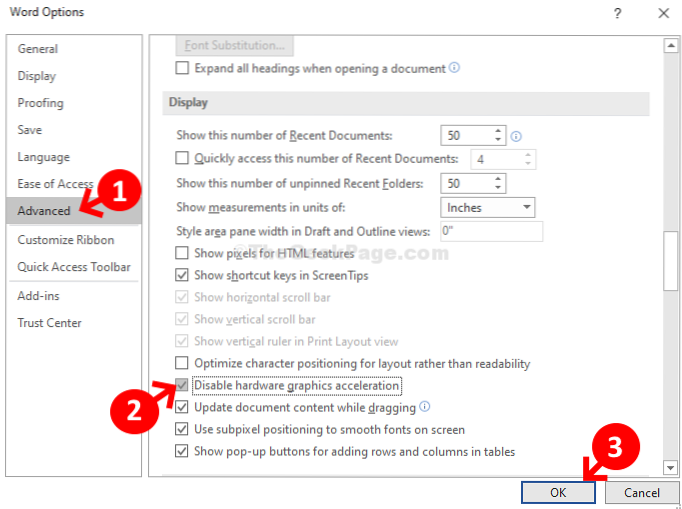
- Deschideți orice program Office, cum ar fi Word. ...
- Selectați fila Advanced. ...
- Faceți clic pe OK pentru a salva setările și a reporni computerul.
- Ce face dezactivarea accelerației grafice hardware?
- Cum opresc accelerarea grafică în Word?
- Cum dezactivez accelerarea hardware în grafica Intel?
- Cum dezactivez accelerarea hardware în Outlook?
- Ar trebui să opresc accelerarea hardware?
- Accelerarea hardware este bună sau rea?
- Cum dezactivez accelerarea grafică hardware?
- Ce este accelerarea grafică hardware?
- Ar trebui să dezactivez accelerarea hardware Windows 10?
- Cum pot afla dacă accelerarea hardware este activată?
- Cardul meu grafic acceptă accelerarea hardware?
Ce face dezactivarea accelerației grafice hardware?
Dezactivarea completă a accelerării hardware va rula aplicația în modul de redare software '. Folosirea accelerării hardware poate crește povara GPU-ului și poate cauza probleme la afișajul sistemului. Aceasta poate fi cauza problemei pe care ați întâmpinat-o.
Cum opresc accelerarea grafică în Word?
Metoda 1: Prin Opțiuni MS Office
Pasul 2: Din meniul contextual care se deschide, selectați Opțiuni în partea de jos. Pasul 3: În fereastra Opțiuni Word, selectați fila Advanced din stânga. Acum, în partea dreaptă a panoului, accesați secțiunea Afișare și bifați caseta de lângă Dezactivați accelerarea grafică hardware.
Cum dezactivez accelerarea hardware în grafica Intel?
Se va deschide fereastra de proprietăți grafice. Alegeți fila Depanare. Faceți clic pe Modificare setări. În bara de depanare a adaptorului de afișare, mutați indicatorul de accelerare hardware la stânga pentru a dezactiva accelerarea hardware pe computerul dvs.
Cum dezactivez accelerarea hardware în Outlook?
Puteți dezactiva cu ușurință accelerarea grafică hardware pentru Outlook cu pașii de mai jos:
- Faceți clic pe Fișier > Opțiuni pentru a deschide caseta de dialog Opțiuni Outlook.
- În caseta de dialog Opțiuni Outlook, faceți clic pe Avansat în bara din stânga, apoi bifați opțiunea Dezactivare accelerare grafică hardware din secțiunea Afișare.
Ar trebui să opresc accelerarea hardware?
Accelerarea hardware se referă la momentul în care un program folosește hardware-ul unui computer pentru a îndeplini unele funcții mai eficient decât este capabil în software. ... Dacă bănuiți că accelerarea hardware este vinovată, cel mai bun lucru de făcut este să o dezactivați și să vedeți dacă asta rezolvă problema.
Accelerarea hardware este bună sau rea?
Desigur, accelerarea hardware-ului nu este deloc rea. ... Când aveți un GPU puternic și stabil, activarea accelerării hardware vă va permite să îl utilizați pe deplin în toate aplicațiile acceptate, nu doar în jocurile dvs. În Chrome, accelerarea hardware-ului GPU permite de obicei o navigare mult mai ușoară și un consum media.
Cum dezactivez accelerarea grafică hardware?
Deschideți orice program Office, cum ar fi Word. Faceți clic pe fila Fișier și apoi alegeți Opțiuni în panoul din stânga. Selectați fila Advanced. În panoul din dreapta, derulați în jos până la secțiunea Afișare și bifați caseta care spune Dezactivare accelerare grafică hardware.
Ce este accelerarea grafică hardware?
Accelerarea grafică hardware, cunoscută și sub numele de redare GPU, funcționează la nivel de server folosind cache-ul buffer și API-uri grafice moderne pentru a oferi vizualizări interactive ale datelor cu cardinalitate ridicată. ... Sistemele oferă adesea opțiunea de a activa sau dezactiva accelerarea hardware.
Ar trebui să dezactivez accelerarea hardware Windows 10?
Accelerarea hardware defectă nu vă ajută deloc computerul sau browserul, deci este mai bine să o remediați sau să o dezactivați. S-ar putea să întâlniți și mesaje de eroare din cauza asta. De exemplu, atunci când jucați un joc video, puteți primi o eroare care vă avertizează despre performanțe lente.
Cum pot afla dacă accelerarea hardware este activată?
Notă: puteți verifica dacă accelerarea hardware este activată accesând fila Informații din fereastra Setări. În secțiunea Informații hardware, găsiți „Accelerator video”. Dacă starea este „În uz”, atunci accelerarea hardware este activată.
Cardul meu grafic acceptă accelerarea hardware?
Faceți clic pe Setări avansate. În fereastra Setări avansate, dacă este prezentă fila Depanare, atunci placa grafică acceptă accelerarea hardware.