 Naneedigital
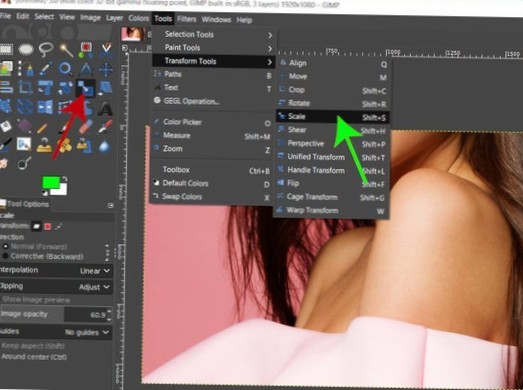
Cu elementul lipit pe un strat, accesați Layer>Stratul de scalare. În micuța fereastră care se deschide, alegeți lățimea sau înălțimea imaginii.
- Cum redimensionez o imagine în gimp?
- Cum redimensionez o imagine cu un mouse în gimp?
- Cum redimensionez fotografiile în Windows 10?
- Cum redimensionez o zonă din gimp?
Cum redimensionez o imagine în gimp?
Cum se reduce dimensiunea unei imagini folosind GIMP
- Cu GIMP deschis, accesați Fișier > Deschideți și selectați o imagine.
- Accesați Imagine > Scalați imaginea.
- Va apărea o casetă de dialog Scale Image ca cea din imaginea de mai jos.
- Introduceți valori noi pentru dimensiunea și rezoluția imaginii. ...
- Selectați metoda de interpolare. ...
- Faceți clic pe butonul „Scară” pentru a accepta modificările.
Cum redimensionez o imagine cu un mouse în gimp?
Țineți apăsată tasta Comandă în timp ce trageți un mâner de colț pentru a scala imaginea proporțional. Alegeți tasta „Enter” sau butonul Scară din caseta de dialog pentru a finaliza modificarea. Tasta „M” pentru a selecta instrumentul Mutare. Trageți imaginea ajustată până când este poziționată în cadru așa cum doriți să fie.
Cum redimensionez fotografiile în Windows 10?
Selectați un grup de imagini cu mouse-ul, apoi faceți clic dreapta pe ele. În meniul care apare, selectați „Redimensionare imagini.”Se va deschide o fereastră Image Resizer. Alegeți dimensiunea imaginii pe care o doriți din listă (sau introduceți o dimensiune personalizată), selectați opțiunile dorite, apoi faceți clic pe „Redimensionare.”
Cum redimensionez o zonă din gimp?
Dacă doriți să scalați zona de selecție în sus (faceți-o mai mare), faceți clic și trageți orice mâner de transformare (săgeata roșie din imaginea de mai sus) spre exterior și țineți apăsată tasta Ctrl (aceasta va scala zona de selecție din centrul dreptunghiului ).
![Cum să identificați un formular fals de autentificare Google [Chrome]](https://naneedigital.com/storage/img/images_1/how_to_identify_a_fake_google_login_form_chrome.png)