Naneedigital
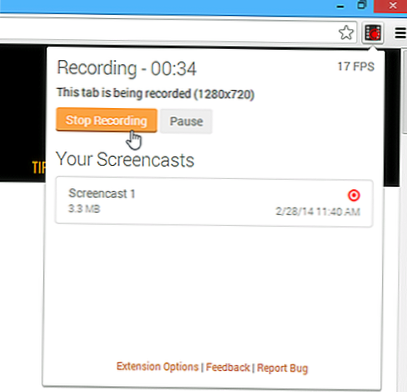
Pentru a încorpora camera web într-un colț al înregistrării, activați „Încorporați camera web” și selectați camera. Pentru a include sunetul care provine din fila browserului (i.e. un videoclip sau o melodie), dați clic pe Afișați mai multe opțiuni și activați „Tab Audio”. Faceți clic pe „Înregistrați fila”. Va începe o numărătoare inversă și apoi Screencastify va începe înregistrarea!
- Cum înregistrez o anumită filă în Chrome?
- Care este diferența dintre fila browserului și desktopul pe Screencastify?
- Cum înregistrez o filă?
- Cum activez înregistrarea ecranului pe Google Chrome?
- Cum înregistrez o întâlnire cu zoom fără permisiune?
- Cum înregistrez o întâlnire cu zoom?
- Pot folosi zoomul pentru a înregistra un videoclip al meu?
Cum înregistrez o anumită filă în Chrome?
Cum să înregistrați fereastra browserului în Google Chrome
- Deschide Chrome.
- Instalați extensia Openvid Chrome.
- Creați un cont la opentest.co.
- Deschideți site-ul web pe care doriți să îl înregistrați.
- Selectați extensia Openvid: va deveni roșie. Acum înregistrați un videoclip al site-ului cu sunet de la microfonul dvs.
- Selectați cercul din stânga jos al browserului pentru a porni camera web.
Care este diferența dintre fila browserului și desktopul pe Screencastify?
Înregistrați fila browserului: această opțiune este perfectă dacă doriți să arătați spectatorilor ce se întâmplă într-o anumită filă din Chrome. ... Înregistrați desktopul: utilizați această opțiune când doriți să arătați vizualizatorului ceva în afara Chrome (cum ar fi un PowerPoint) sau dacă credeți că veți comuta între mai multe file și / sau programe.
Cum înregistrez o filă?
Porniți o înregistrare de filă
- Faceți clic pe pictograma extensiei pentru a deschide Panoul de control al înregistrării.
- Selectați opțiunea Filă browser.
- Pentru a povesti despre înregistrarea dvs. cu microfonul, activați „Microfon” și alegeți dispozitivul audio. ...
- Pentru a încorpora camera web într-un colț al înregistrării, activați „Încorporați camera web” și selectați camera.
Cum activez înregistrarea ecranului pe Google Chrome?
Alternativ, puteți merge direct la chrome: // flags / # screen-capture și ar trebui să vedeți titlurile flagului Screen Capture Test. Răsuciți meniul derulant la „activat” și vi se va solicita să reporniți browserul.
Cum înregistrez o întâlnire cu zoom fără permisiune?
Cum să înregistrați întâlnirea cu zoom fără permisiune
- Selectați „Video Recorder” pentru a înregistra întâlnirea cu zoom. ...
- Selectați zona de înregistrare și reglați sunetul. ...
- Selectați Format de ieșire și setați tastele rapide. ...
- Faceți clic pe „REC” în interfața de setare video pentru a începe înregistrarea.
Cum înregistrez o întâlnire cu zoom?
Lansarea unei înregistrări locale
- Începeți o întâlnire Zoom ca gazdă.
- Faceți clic pe opțiunea Înregistrare.
- Dacă există un meniu, selectați Înregistrați pe acest computer. ...
- Faceți clic pe Participanți pentru a vedea ce participanți înregistrează în prezent. ...
- După încheierea întâlnirii, Zoom va converti înregistrarea, astfel încât să puteți accesa fișierele.
Pot folosi zoomul pentru a înregistra un videoclip al meu?
Zoomul vă va permite să înregistrați videoclipuri despre dvs., despre alte persoane din sala de ședințe și / sau ecranul computerului. Este recomandat să utilizați aplicația Zoom Client for Meetings pentru Windows, Mac sau ChromeOS la înregistrare.