Naneedigital
Aplicații Windows furnizate
| Numele pachetului | Numele aplicatiei | 1803 |
|---|---|---|
| Microsoft.MixedReality.Portal | Portal de realitate mixtă | |
| Microsoft.MSPaint | Vopsea 3D | X |
| Microsoft.Birou.O nota | OneNote pentru Windows 10 | X |
| Microsoft.OneConnect | Planuri mobile | X |
- Ce aplicații Windows 10 sunt bloatware?
- Ce aplicații preinstalate pot șterge Windows 10?
- Unde sunt instalate aplicațiile pe Windows 10?
- Cu ce software vine Windows 10?
- Cum pot elimina bloatware din Windows 10?
- Cum elimin aplicațiile nedorite din Windows 10?
- Cum elimin fișierele nedorite din Windows 10?
- Ce aplicații Microsoft pot dezinstala?
- Cum obțin o listă a tuturor aplicațiilor instalate pe Windows 10?
- Cum văd toate programele din Windows 10?
Ce aplicații Windows 10 sunt bloatware?
Windows 10 include și aplicații precum Groove Music, Maps, MSN Weather, Microsoft Tips, Netflix, Paint 3D, Spotify, Skype și telefonul tău. Un alt set de aplicații pe care unii le pot considera bloatware sunt aplicațiile Office, inclusiv Outlook, Word, Excel, OneDrive, PowerPoint și OneNote.
Ce aplicații preinstalate pot șterge Windows 10?
Acum, să analizăm ce aplicații ar trebui să dezinstalați din Windows - eliminați oricare dintre cele de mai jos, dacă acestea sunt pe sistemul dvs!
- Timp rapid.
- CCleaner. ...
- Crappy PC Cleaners. ...
- uTorrent. ...
- Adobe Flash Player și Shockwave Player. ...
- Java. ...
- Microsoft Silverlight. ...
- Toate barele de instrumente și extensiile browserului nedorit.
Unde sunt instalate aplicațiile pe Windows 10?
Vizualizarea locației programelor și aplicațiilor descărcate din Microsoft Store. Programele și aplicațiile descărcate din Microsoft Store sunt instalate în următoarea cale în mod implicit: C: / Fișiere de program / WindowsApps (Elemente ascunse). Pentru a verifica elementele ascunse, deschideți acest computer, faceți clic pe Vizualizare și selectați Articole ascunse.
Cu ce software vine Windows 10?
Windows 10 include versiuni online ale OneNote, Word, Excel și PowerPoint de la Microsoft Office. Programele online au adesea și propriile lor aplicații, inclusiv aplicații pentru smartphone-uri și tablete Android și Apple.
Cum pot elimina bloatware din Windows 10?
Cum se elimină bloatware din Windows 10?
- Deschideți meniul Start > Căutați Windows Security.
- Accesați Performanța dispozitivului & pagina de sănătate.
- Sub Fresh Start, faceți clic pe linkul Informații suplimentare.
- Apoi, faceți clic pe Începeți. ...
- Când apare Fresh Start UI, faceți clic pe Următorul.
- Instrumentul va prezenta apoi o listă de bloatware pentru Windows 10 care va fi eliminată.
- Examinați lista și faceți clic pe Următorul.
Cum elimin aplicațiile nedorite din Windows 10?
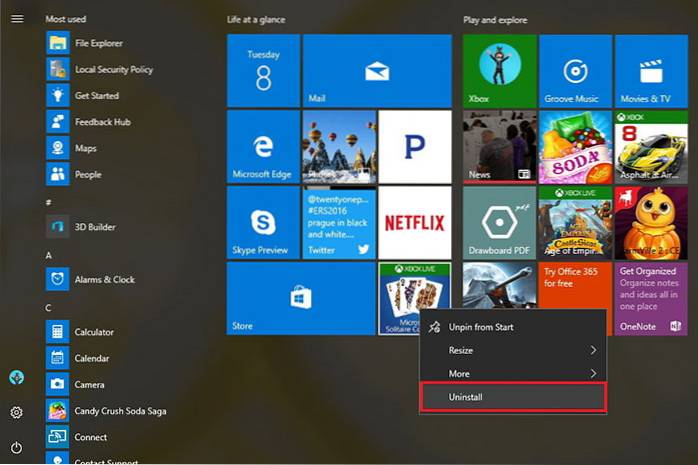
În Windows 10, puteți elimina o serie de aplicații nedorite selectând opțiunea „Dezinstalare” din lista Toate aplicațiile. În prezent, acest truc simplu funcționează pentru o serie de aplicații Microsoft, inclusiv Skype, Office, Știri, Calculator, Calendar și alte câteva aplicații.
Cum elimin fișierele nedorite din Windows 10?
Pentru a șterge fișiere temporare:
- În caseta de căutare din bara de activități, tastați Curățare disc și selectați Curățare disc din lista de rezultate.
- Selectați unitatea pe care doriți să o curățați, apoi selectați OK.
- Sub Fișiere de șters, selectați tipurile de fișiere de care să scăpați. Pentru a obține o descriere a tipului de fișier, selectați-l.
- Selectați OK.
Ce aplicații Microsoft pot dezinstala?
- Aplicații Windows.
- Skype.
- O nota.
- Echipe Microsoft.
- Microsoft Edge.
Cum obțin o listă a tuturor aplicațiilor instalate pe Windows 10?
Listați programele instalate pe Windows 10
- Lansați Linia de comandă tastând Linia de comandă în caseta de căutare din bara de meniu.
- Faceți clic dreapta pe aplicația returnată și selectați Executare ca administrator.
- La prompt, specificați wmic și apăsați Enter.
- Promptul se schimbă în wmic: root \ cli.
- Specificați / ieșiți: C: \ InstalledPrograms. ...
- Închideți linia de comandă.
Cum văd toate programele din Windows 10?
Vedeți toate aplicațiile dvs. în Windows 10
- Pentru a vedea o listă de aplicații, selectați Start și derulați lista alfabetică. ...
- Pentru a alege dacă setările meniului Start afișează toate aplicațiile dvs. sau numai cele mai utilizate, selectați Start > Setări > Personalizare > Porniți și reglați fiecare setare pe care doriți să o modificați.